手机IPV6怎么设置才能上网?
时间 : 2026-01-16编辑 : DNS智能解析专家
随着互联网地址资源的日益枯竭,IPV6作为下一代互联网协议逐步普及。当前主流手机系统多支持IPV6功能,但部分用户因设置不当无法正常使用。接下来,我们围绕手机端IPV6上网的核心需求,帮助大家完成IPV6设置以享受更稳定的网络体验。
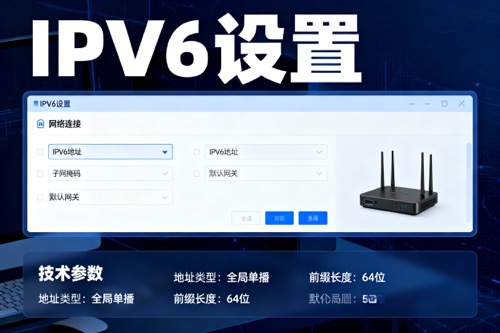
一、手机IPV6功能开启有什么条件?
完成有效的IPV6设置需先确认设备与网络的兼容性。首先,需检查手机系统版本,iOS13及以上、Android9.0及以上版本均原生支持IPV6;若系统版本低于此标准,需通过官方更新升级至最新版。其次,需确认运营商网络支持情况,可通过拨打运营商客服电话或查询官网信息,确认本地网络是否已开启IPV6服务。最后,检查路由器配置,需确保家庭路由器已开启IPV6转发功能,部分老旧路由器可能需要固件升级或更换设备。
二、手机怎么设置IPv6才能上网?
不同手机系统的IPV6设置路径存在差异,需根据设备类型选择对应的配置方法。正确的设置流程能确保手机自动获取IPV6地址并建立网络连接,以下为iOS和Android系统的详细操作指南。
1、Android系统IPV6设置流程
打开手机设置,依次进入“WLAN”界面,长按当前连接的WiFi网络选择“修改网络”,勾选“显示高级选项”后,将IP设置从“DHCP”切换为“静态”。在IP地址设置区域,选择“IPV6地址”自动获取,或手动输入运营商提供的IPV6地址、子网前缀长度及网关。完成后保存设置,返回网络列表查看是否已获取IPV6地址。
2、iOS系统IPV6设置路径
iOS系统默认开启IPV6自动获取功能,若需手动配置,可在“设置-WiFi”中点击当前网络旁的“叹号”图标,进入“配置IPV6”选项,选择“手动”后输入IPv6地址、子网前缀和路由器信息。完成输入后返回主界面,通过“设置-无线局域网-已连接网络”查看IPV6地址获取状态。
三、IPV6设置完成后要怎么验证?
完成上述操作后,需通过专业工具验证IPV6是否生效。用户可使用支持IPV6检测的第三方应用或在线网站,确认设备是否成功接入IPV6网络,以避免因设置疏漏导致的连接失败问题。
常用的验证方式包括访问专业检测网站,如输入“ipv6test.google.com”或“test-ipv6.com”,若页面显示“您已连接到IPv6网络”则表示设置成功。此外,可通过手机自带的网络诊断工具,在“设置-无线局域网-已连接网络-详情”中查看IP地址字段,若显示以“2”或“3”开头的8组十六进制数,则代表IPV6地址已成功分配。
综上所述,完成手机IPV6设置需遵循系统适配、功能开启、参数配置及验证反馈的完整流程。通过确认设备兼容性、执行正确的操作步骤并排除常见故障,可顺利启用IPV6网络。

热门标签



 闽公网安备 35021102000564号
