
最近更新时间:2026-07-01 09:19:43 来源:51DNS.COM
对于需要远程访问内网设备的用户来说,动态公网IP带来的访问难题一直是困扰大家的痛点,而DDNS设置正是解决这一问题的核心方案。通过将动态IP与固定域名绑定,用户无需记忆复杂的IP地址,就能随时通过域名访问内网的监控、NAS或服务器。下面,我将从前期准备、路由器端操作、适配公网环境到日常维护,全方位拆解DDNS设置的完整流程,同时分享关键注意事项,帮你避开操作误区。
1、确认公网IP获取权限
首先要联系宽带运营商,确认自己的宽带是否分配公网IP,部分地区运营商默认提供内网IP,需要申请调整。可以通过登录路由器后台查看WAN口IP,再与百度搜索的公网IP对比,若两者一致则说明已获取公网IP,这是DDNS设置生效的基础前提。
2、注册DDNS服务域名账号
选择主流的DDNS服务提供商,比如花生壳、阿里云DDNS、3322动态域名等,注册个人账号后申请免费或付费域名。免费域名通常带有服务商后缀,付费域名可自定义前缀,根据自身需求选择即可,注册完成后记录好账号密码和域名信息,后续DDNS设置时需要用到。
1、登录路由器管理后台
将电脑或手机连接到路由器的WiFi或有线网络,在浏览器地址栏输入路由器的管理地址,通常为192.168.1.1或192.168.0.1,输入管理员账号密码登录后台。若忘记账号密码,可长按路由器复位按钮恢复出厂设置后重新设置。
2、找到DDNS设置功能模块
登录后台后,在左侧菜单栏找到“高级设置”“外网设置”或“动态域名”相关选项,不同品牌路由器的命名可能不同,比如小米路由器在“上网设置”中,华硕路由器在“外部网络”板块,找到对应模块后进入DDNS设置界面。
3、填写DDNS服务相关信息
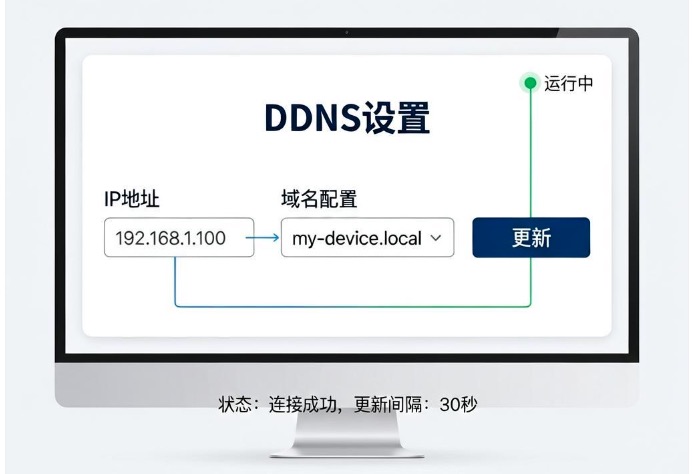
在DDNS设置界面,选择之前注册的服务商品牌,输入注册的域名、账号和密码,部分路由器支持自动检测服务商信息,确认信息无误后点击“保存”或“启用”按钮,系统会自动完成域名与当前公网IP的绑定,绑定成功后界面会显示“已在线”或“绑定成功”的提示。
1、设置端口转发规则
在路由器后台找到“端口转发”“虚拟服务器”或“NAT映射”选项,点击“添加规则”,填写内网设备的固定IP地址,以及需要映射的端口号,比如NAS的文件访问端口通常为5000,监控设备的预览端口通常为80,同时选择对应的协议类型,一般选择TCP或ALL,保存规则后即可生效。
2、测试公网访问连通性
断开当前的WiFi网络,使用手机流量或其他外网网络,在浏览器或对应设备的APP中输入“域名:端口号”,比如“xxx.vicp.net:5000”,若能正常访问内网设备,则说明DDNS设置和端口转发均配置成功。若无法访问,需检查端口是否被运营商封禁,或路由器防火墙是否拦截了对应端口。
1、定期检查DDNS绑定状态
每隔1-2周登录路由器后台或DDNS服务商官网,查看域名与IP的绑定状态,确认是否在线。部分地区运营商会不定期更换公网IP,若绑定状态异常,可手动点击“刷新”按钮重新绑定,付费DDNS服务通常支持自动刷新,稳定性更强。
2、注意账号与域名安全
DDNS设置的账号密码和域名信息涉及内网设备的访问权限,要避免泄露给无关人员,定期更换账号密码,开启服务商提供的二次验证功能。若域名到期要及时续费,避免因域名失效导致DDNS设置失效,影响正常的远程访问需求。
综上所述,DDNS设置是解决动态公网IP访问难题的有效方案,从前期的公网IP确认、域名注册,到路由器端的功能配置、端口转发,再到后期的日常维护,每一个环节都直接影响最终的使用效果。只要按照流程逐步操作,同时留意关键注意事项,就能顺利完成DDNS设置,实现通过固定域名随时访问内网设备的便捷需求。