
最近更新时间:2026-06-29 09:26:21 来源:51DNS.COM
随着网络安全要求的提升,HTTPS加密协议已成为网站运营的标配,它能有效保障数据传输安全,提升用户信任度与搜索引擎排名。对于使用IIS服务器搭建网站的用户来说,掌握IIS配置HTPPS的方法至关重要。下面,我将详细介绍,为大家拆解每一个操作步骤,即使是新手也能轻松完成部署,让网站实现安全加密访问。
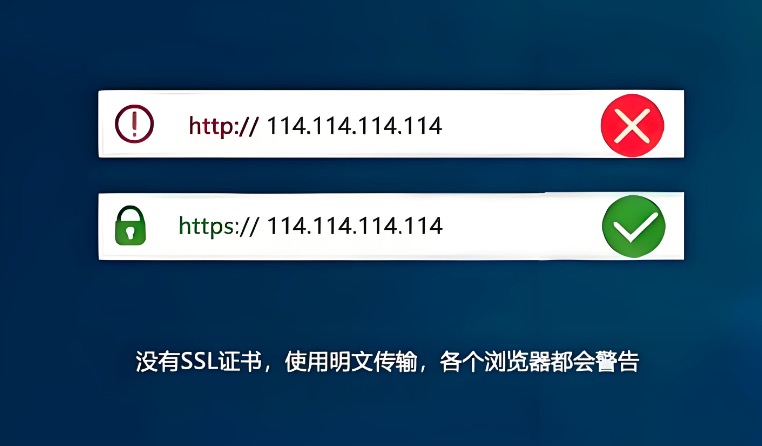
1、确认IIS服务器环境
首先要确认服务器已安装IIS服务,且版本不低于7.0,因为低版本IIS对HTTPS的支持有限。可以通过打开服务器管理器,在角色功能中查看IIS是否已安装,若未安装则需添加Web服务器角色,同时确保勾选HTTP重定向、请求筛选等相关组件,为后续IIS配置HTPPS提供功能支持。
2、申请并获取SSL证书
SSL证书是实现HTTPS加密的核心,可通过权威CA机构申请,免费证书可选择Let's Encrypt,付费证书可根据网站规模选择DV、OV或EV类型。申请时需提供域名信息、服务器IP等材料,完成验证后即可下载证书文件,通常包含PEM、PFX等格式,Windows系统的IIS优先选择PFX格式证书,部分机构还会提供证书安装指导文档。
1、导入SSL证书到服务器
打开服务器的证书管理器,可通过运行输入certlm.msc快速打开,在个人证书目录下右键选择导入,按照向导提示选择下载的PFX格式证书,输入证书密码,并将证书存储位置指定为本地计算机,完成导入后可在个人证书列表中看到已导入的证书,确认证书状态为正常。
2、在IIS中配置证书映射
打开IIS管理器,点击服务器节点,找到服务器证书功能,查看已导入的证书是否显示在列表中,若未显示可点击导入按钮手动添加。确认证书存在后,即可为目标网站进行证书绑定,这是IIS配置HTPPS的关键过渡步骤,确保IIS能将证书与具体站点关联起来。
1、配置站点HTTPS绑定
在IIS管理器中找到目标网站,右键选择编辑绑定,点击添加按钮,在类型下拉框中选择HTTPS,IP地址选择网站对应的服务器IP,端口保持默认的443,主机名填写网站的域名,然后在SSL证书下拉框中选择已导入的证书,确认信息无误后点击确定完成绑定。若需要支持多域名,可重复添加绑定步骤,选择对应的证书即可。
2、测试HTTPS访问与问题排查
绑定完成后,在本地浏览器输入https://域名进行访问测试,若能正常打开网站且地址栏显示锁形图标,说明IIS配置HTPPS初步成功。若出现无法访问或证书警告,需检查证书是否匹配域名、服务器443端口是否开启、防火墙是否放行HTTPS流量,同时确认证书是否在有效期内,逐一排查并解决问题。
1、设置HTTP自动跳转到HTTPS
为了让所有用户都通过HTTPS访问网站,需要配置HTTP到HTTPS的自动跳转。可通过IIS的URL重写模块实现,安装重写模块后,在网站的URL重写规则中添加空白规则,设置匹配URL为所有HTTP请求,操作选择重定向,目标URL填写https://{HTTP_HOST}{REQUEST_URI},状态码选择301永久重定向,保存规则后,用户输入HTTP域名将自动跳转到HTTPS地址。
2、禁用弱加密协议与套件
默认IIS可能支持一些弱加密协议如SSL3.0、TLS1.0,这些协议存在安全风险,需要手动禁用。可通过服务器管理器的组策略或注册表编辑器,修改加密协议相关设置,仅保留TLS1.2及以上版本的协议,同时在IIS的SSL设置中选择强加密套件,进一步强化IIS配置HTPPS后的安全防护能力,避免被攻击者利用漏洞窃取数据。