
最近更新时间:2026-06-20 10:40:39 来源:51DNS.COM
在办公或家庭局域网环境中,网络访问突然卡顿、网站无法打开、设备间连接异常是不少用户常遇到的问题,而这类故障的根源往往指向局域网DNS异常。局域网DNS作为网络域名与IP地址转换的核心枢纽,一旦出现故障会直接影响整个网络的正常运行。下面,我将从故障检测、针对性修复、优化防护等多个维度,为大家梳理局域网DNS故障的完整解决路径,帮助快速定位问题并恢复网络通畅。
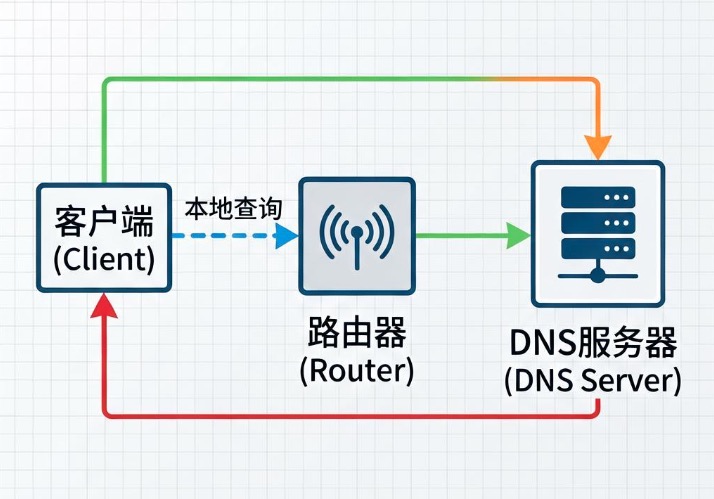
1、直接IP访问测试
找到一个已知的公共IP地址,比如某主流搜索引擎的服务器IP,在设备浏览器中直接输入该IP尝试访问。如果能正常打开对应页面,但输入域名却无法访问,基本可以判定是局域网DNS出现解析故障;若IP访问也失败,则可能是网络链路或设备本身的问题,需排除后再检测局域网DNS。
2、使用ping命令检测
在电脑的命令提示符中输入“ping 常用域名”,若返回“无法解析域名”的提示,说明局域网DNS无法完成域名到IP的转换;若ping命令返回超时,则需结合IP访问测试进一步区分是局域网DNS故障还是网络连通性问题。
1、本地DNS缓存异常修复
设备本地的DNS缓存可能因长时间未清理出现错误数据,导致局域网DNS解析异常。此时可在命令提示符中输入“ipconfig /flushdns”命令,清空本地DNS缓存,之后重新尝试访问网站,多数情况下能快速恢复局域网DNS的正常解析功能。
2、局域网DNS服务器地址配置错误修复
部分用户手动设置局域网DNS地址时可能输入错误,或者路由器自动分配的DNS地址失效。可进入设备的网络设置界面,检查局域网DNS服务器地址是否正确,若有误可改为公共DNS地址,比如114.114.114.114或8.8.8.8,保存设置后重启网络再测试访问。
3、局域网DNS服务器故障修复
若局域网内使用的是自建DNS服务器,可登录服务器后台查看服务是否正常运行,检查服务器的网络连接状态和解析日志,排查是否存在配置文件错误或服务进程崩溃的情况。必要时可重启DNS服务或服务器设备,恢复局域网DNS的正常运行。
1、配置双局域网DNS服务器地址
在设备或路由器的网络设置中,同时配置主、备两个局域网DNS服务器地址,主地址优先使用,当主局域网DNS出现故障时,设备会自动切换到备用地址进行解析,避免因单一DNS故障导致整个网络瘫痪。备用地址建议选择不同运营商的公共DNS,提升解析的可靠性。
2、定期清理本地DNS缓存
无论是电脑还是移动设备,定期清理本地DNS缓存能有效避免缓存数据错误引发的局域网DNS解析异常。可设置每月清理一次,也可借助第三方工具自动清理,确保局域网DNS解析使用的是最新的域名与IP映射数据。
1、定期更新局域网DNS服务器配置
若使用自建局域网DNS服务器,需关注域名解析规则的更新,及时添加或调整域名映射记录,同时定期更新服务器的系统和DNS服务软件补丁,修复可能存在的漏洞,避免因系统漏洞导致局域网DNS被攻击或出现异常。
2、监控局域网DNS解析状态
借助网络监控工具,实时监控局域网DNS的解析成功率、响应时间等指标,一旦发现解析成功率下降或响应超时,及时触发告警,便于在故障初期就进行干预处理,避免故障扩大影响整个局域网的正常使用。