
最近更新时间:2026-03-13 10:34:50 来源:51DNS.COM
日常上网时,不少人都碰到过网页加载失败、域名无法解析、网络时断时续的情况,其中DNS故障是最常见的诱因之一。DNS作为域名和IP地址之间的“翻译官”,一旦出现异常,就会导致设备无法准确找到目标服务器,进而影响正常上网体验。很多人遇到这类问题时往往手足无措,要么盲目重启设备,要么等待网络自行恢复,却不知道其实可以通过简单的排查和修复步骤快速解决。那么,DNS故障到底要怎么样清除呢?
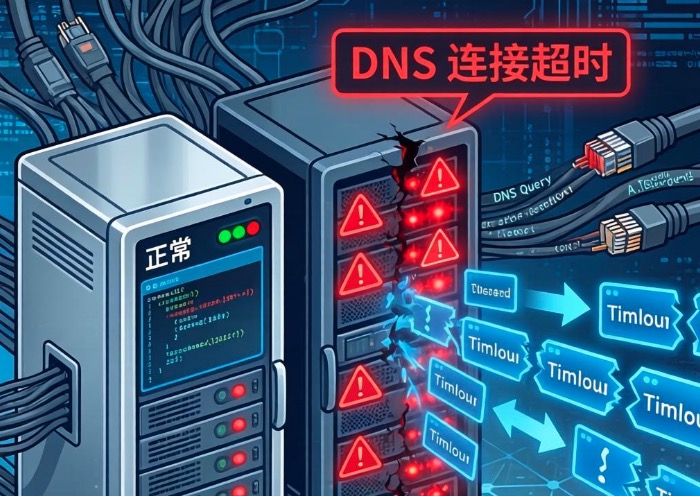
DNS故障的表现形式多样,大多和域名解析失败直接相关,很容易和其他网络问题区分开。
1、网页加载失败:在浏览器输入网址后,页面长时间停留在加载状态,最终显示“无法访问此网站”“域名解析失败”等提示,更换多个不同域名的网站均出现类似情况,但使用IP地址直接访问部分服务器却能成功。
2、网络延迟过高:网页能打开,但加载速度异常缓慢,视频、图片等资源加载卡顿,甚至频繁出现加载中断的情况,测速软件显示网络带宽正常,但实际使用体验极差。
3、部分网站无法访问:仅特定类型的网站无法打开,比如境外网站、部分行业网站,其他网站访问正常,这种情况可能是DNS被污染或存在区域性解析异常导致的。
确定是否为DNS故障,是解决问题的第一步,以下几种方法可以帮助用户快速定位问题根源。
1、使用ping命令测试:在电脑的命令提示符或终端中输入“ping 常用域名”,比如ping百度、淘宝的官方域名,如果返回“请求超时”或“无法解析域名”的提示,而ping公共DNS服务器地址如114.114.114.114能正常返回数据,基本可以判定是DNS故障。
2、更换网络环境测试:如果是手机出现问题,可以切换到其他Wi-Fi网络或使用移动数据网络测试;如果是电脑,可以连接手机热点上网。更换网络后若能正常访问网站,说明原网络的DNS存在异常。
3、对比设备访问情况:查看同一网络下的其他设备,比如手机、平板、电视等,如果所有设备都出现相同的上网异常,大概率是路由器的DNS设置有问题;若仅单个设备异常,则可能是该设备的本地DNS配置出错。
找到DNS故障的根源后,就可以通过对应的方法进行修复,不同场景下的修复方式有所区别。
1、刷新本地DNS缓存:电脑端可以在命令提示符中输入“ipconfig /flushdns”命令,清除本地存储的旧DNS解析记录;手机端通常需要重启设备,或在网络设置中重置网络配置,以此清空本地缓存的异常解析数据。
2、更换公共DNS服务器:如果是默认DNS服务器出现故障,可以手动更换为公共DNS,国内常用的有114.114.114.114、阿里公共DNS 223.5.5.5,境外可选谷歌DNS 8.8.8.8。在路由器或设备的网络设置中,找到DNS服务器地址选项,输入新的地址即可。
3、修复路由器DNS配置:如果是路由器的DNS设置异常,可以登录路由器管理后台,找到DNS设置选项,将其改为自动获取或手动输入公共DNS地址,保存设置后重启路由器,让新的DNS配置生效。
综上所述,DNS故障虽然会影响正常上网,但只要掌握了正确的排查和修复方法,就能快速解决问题。大家在遇到类似网络异常时,可以先通过ping命令、更换网络等方式确认是否为DNS故障,再根据具体情况选择刷新缓存、更换公共DNS或修复路由器配置等方案,轻松恢复流畅的上网体验。