
最近更新时间:2026-05-09 12:31:45 来源:51DNS.COM
在日常网络使用中,你或许遇到过明明网络连接显示正常,却无法打开网页、加载不出应用内容的情况,这大概率和DNS异常有关。作为网络通信的"地址翻译官",DNS一旦出现异常,会直接阻断域名与IP地址的映射路径,引发各类网络故障。下面,我将深入解析DNS异常的本质、成因、检测方法及修复方案,帮你全面掌握这一网络故障的核心逻辑,轻松应对各类网络访问问题。
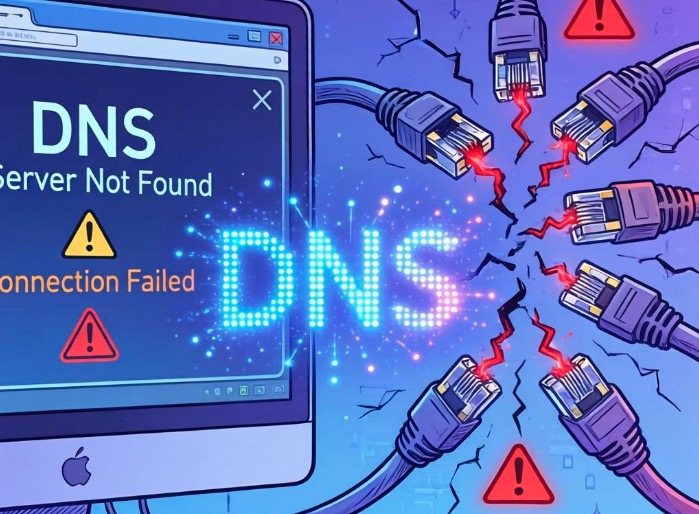
DNS全称域名系统,主要负责将用户易记的域名转换为网络可识别的IP地址,是网络通信的关键枢纽。DNS异常指的是这个转换过程出现故障,导致域名无法正常解析为对应IP,进而引发网络访问失败的情况。
DNS异常的表现形式多样,最常见的是网页加载失败、显示无法访问该网站;部分应用无法连接服务器,如聊天软件收不到消息、在线视频无法播放;还有些设备会出现网络连接正常但网速极慢的情况,这些都可能是DNS异常引发的连锁反应。
1、本地网络设备故障
家用路由器长时间运行后可能出现缓存过载、程序卡顿,导致DNS解析请求无法正常转发,引发DNS异常。此外,电脑或手机的网络设置错误,如手动填写了错误的DNS服务器地址,也会直接造成解析失败。
2、DNS服务器问题
如果使用的是运营商默认DNS服务器,当服务器遭遇流量过载、系统维护或遭受网络攻击时,会出现响应延迟或直接无法提供解析服务,进而引发DNS异常。部分公共DNS服务器也可能因地域限制、节点故障等问题,导致解析失败。
3、网络环境干扰
网络中的恶意软件、广告插件可能篡改设备的DNS设置,将解析请求导向虚假服务器,引发DNS异常。此外,防火墙、安全软件的过度拦截,也可能误判正常的DNS解析请求,导致解析失败。
1、使用ping命令检测
在电脑的命令提示符或手机的终端工具中,输入ping加上常见域名,如ping www.baidu.com,如果显示请求超时,但ping公共IP地址如8.8.8.8能正常响应,基本可以判定是DNS异常导致的域名解析失败。
2、切换DNS服务器测试
将设备的DNS服务器地址切换为公共DNS,如谷歌的8.8.8.8或国内的114.114.114.114,若切换后网络访问恢复正常,说明此前使用的DNS服务器存在问题,即出现了DNS异常。
1、重置本地网络设备
先重启路由器,拔掉电源等待10秒后再接通,清除路由器缓存,很多因设备卡顿引发的DNS异常都能通过此方法解决。同时,可重置电脑或手机的网络设置,恢复默认DNS配置,排除手动设置错误的问题。
2、更换可靠DNS服务器
如果运营商默认DNS服务器频繁引发DNS异常,可手动切换为公共DNS服务器,国内用户推荐使用114.114.114.114或223.5.5.5,这类服务器稳定性高,解析速度快,能有效降低DNS异常的发生概率。
3、排查网络恶意程序
使用专业杀毒软件对设备进行全面扫描,清除可能篡改DNS设置的恶意软件、广告插件,同时检查安全软件的防火墙规则,解除对正常DNS解析请求的拦截,避免因软件干扰引发DNS异常。