
最近更新时间:2026-06-21 10:40:13 来源:51DNS.COM
在日常使用电子设备时,经常会遇到网页加载缓慢、域名无法解析、网络连接不稳定等问题,其中不少情况都是DNS缓存异常或配置错误导致的。此时,通过执行DNS重置命令就能有效解决这类网络故障。下面,我将针对不同操作系统,详细汇总各类常用的DNS重置命令,以及对应的操作步骤和注意事项,帮助不同设备用户快速排查并解决DNS相关的网络问题,恢复正常的网络访问体验。
1、基础DNS缓存重置命令
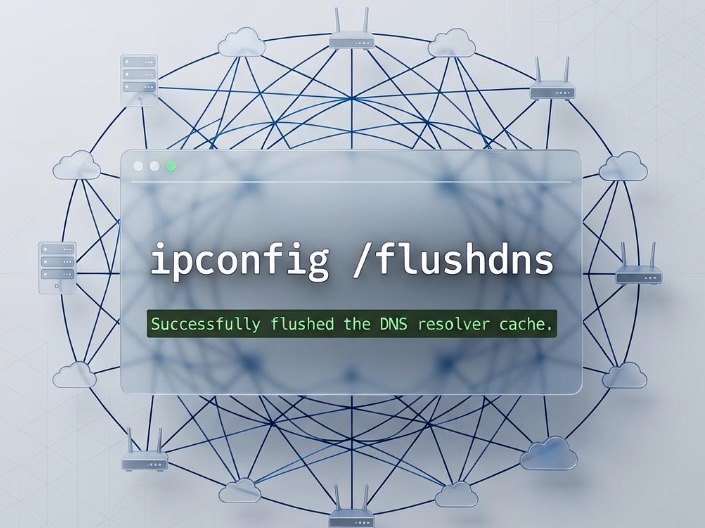
这是Windows系统中最常用的DNS重置命令,具体为ipconfig /flushdns。执行该命令前,需要以管理员身份打开命令提示符,输入命令后按下回车,系统会提示“已成功刷新DNS解析缓存”。该命令主要用于清除本地存储的旧域名解析记录,解决因缓存过期或错误导致的域名无法解析问题。
2、重置网络栈的DNS重置命令组合
如果单纯刷新缓存无法解决问题,可使用一组DNS重置命令来重置整个网络栈。依次执行ipconfig /release释放当前IP地址、ipconfig /renew重新获取IP和DNS配置、netsh winsock reset重置Winsock目录,这组命令能修复大部分因网络配置混乱导致的DNS解析故障,适合网络连接完全异常的场景。
1、Ventura及以上版本的DNS重置命令
对于MacOS Ventura 13.0及更高版本,对应的DNS重置命令为sudo dscacheutil -flushcache; sudo killall -HUP mDNSResponder。执行时需要输入管理员密码,该命令会同时清除DNS缓存并重启域名解析服务,确保新的DNS配置立即生效,适合解决升级系统后出现的DNS解析异常问题。
2、旧版MacOS的DNS重置命令
针对MacOS Big Sur及更早版本,可使用sudo killall -HUP mDNSResponder这一DNS重置命令,部分版本还可搭配sudo dscacheutil -flushcache命令使用。这类命令的核心作用是重启mDNSResponder服务,该服务负责MacOS系统的域名解析和缓存管理,重启后能有效清除错误的DNS缓存记录。
1、Systemd发行版的DNS重置命令
对于Ubuntu 18.04、CentOS 7及以上使用systemd的发行版,常用的DNS重置命令为sudo systemd-resolve --flush-caches。执行该命令后,系统会立即清除systemd-resolved服务管理的DNS缓存,用户可通过systemd-resolve --statistics命令查看缓存是否已清空,适合解决服务器或桌面版Linux的DNS解析延迟问题。
2、使用nscd服务的DNS重置命令
部分旧版Linux发行版使用nscd服务管理DNS缓存,对应的DNS重置命令为sudo /etc/init.d/nscd restart或sudo systemctl restart nscd。执行该命令会重启nscd服务,同时清除存储的DNS缓存记录,这类命令常见于CentOS 6及更早版本的服务器系统中。
1、执行DNS重置命令的权限要求
大部分DNS重置命令都需要管理员或root权限才能执行,普通用户权限下执行会提示权限不足。Windows用户需右键点击命令提示符选择以管理员身份运行,MacOS和Linux用户则需要在命令前添加sudo前缀,输入管理员或root密码后才能执行命令。
2、DNS重置命令执行后的验证步骤
执行DNS重置命令后,需要验证操作是否生效。用户可通过ping目标域名或使用nslookup命令查询域名解析结果,查看是否能正常获取正确的IP地址。如果仍无法解析,可尝试重启网络设备或检查路由器的DNS配置,确认是否是上游DNS服务器的问题。
综上所述,不同操作系统对应的DNS重置命令各有差异,用户可根据自己使用的设备选择合适的DNS重置命令。Windows系统以ipconfig系列命令为主,MacOS和Linux则根据服务类型选择对应命令,同时执行时要注意权限要求和验证步骤。掌握这些DNS重置命令,就能快速解决大部分DNS相关的网络故障,保障稳定的网络访问体验。